

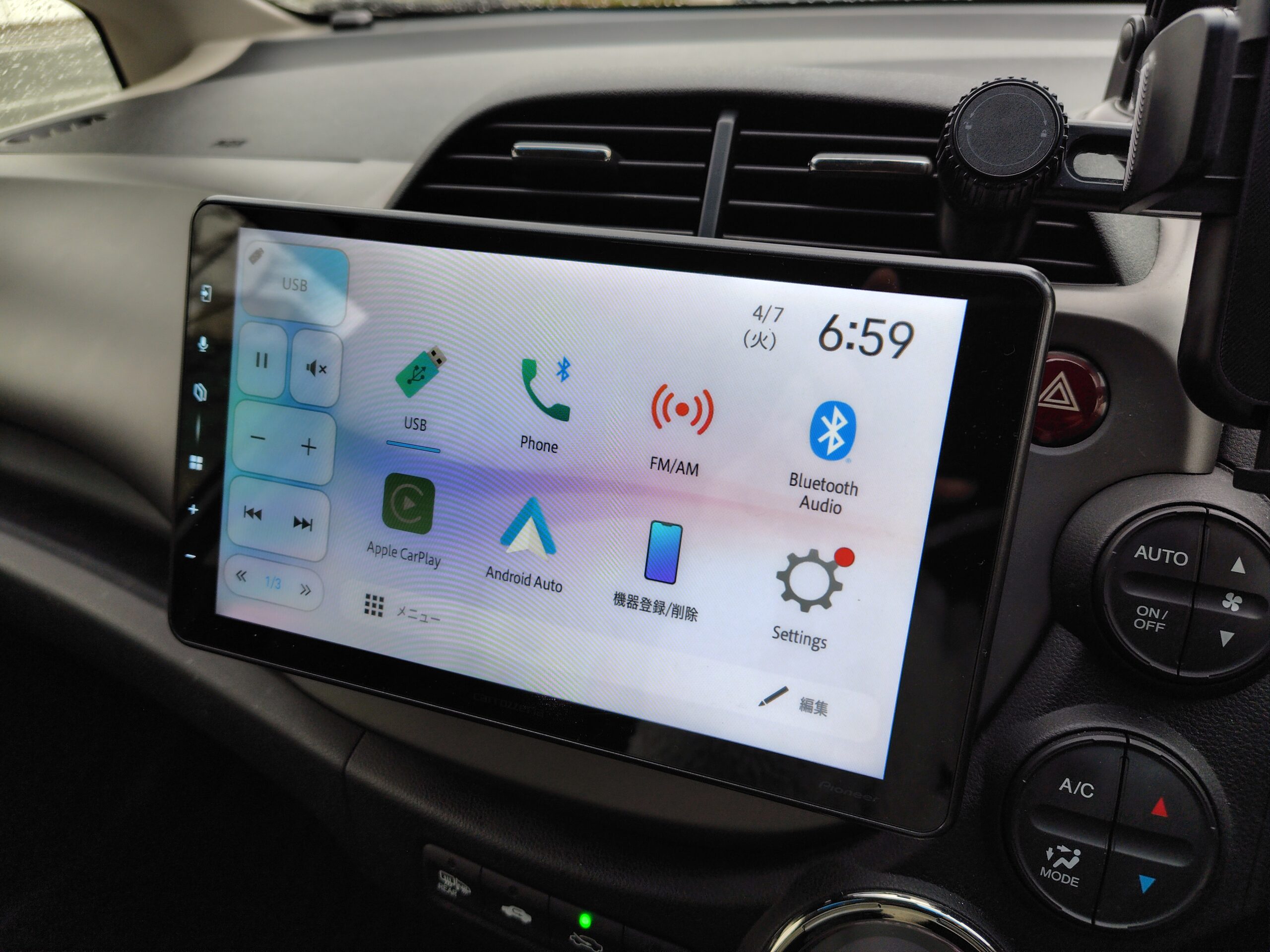
フィットにナビを付けたのは2013年。さすがに古くなったのでディスプレイオーディオに換装した。今回導入したのは、パイオニア DMH-SF600。これがナビの代わりに使えるのか?動画を見ながら使えるのか?買う前に解らないことが多い。私たちが知りたいのは「出来ないこと」や「問題点」。今回は、実際に使って得たこれらの結果を詳しくご報告する。
ディスプレイオーディオ(DA)とはなんなのか
ディスプレイオーディオ(以降DA)はディスプレイの付いたラジオ付きのアンプ。昔からあるアンプユニットを発展させたものだが、ついでにスマホと接続してナビにも使えるようにした商品。
スマホが必須
ナビとして使う場合はスマホが必須であり、持たないで車内に入ったり電池が切れた場合は単なるラジオになる。
ナビの機能はAndroid Auto もしくは Apple CarPlayというスマホのシステムアプリで実現する。DAはスマホで作られた画面を映すディスプレイとして機能し、そのタッチパネルや音声入力でスマホをリモート操作する。画面の動作や音声認識はスマホだから、スマホのスペックや通信品質が低いと快適性に影響する。
接続方法は有線と無線があり、今回の機種は無線(Wi-Fi)接続。ややこしそうだが、本体とBluetoothのペアリングをすると自動的にWi-Fiの接続設定までやってくれる。
いったんペアリングすれば、スマホをもって車内に入るだけで自動的に接続するので、何もしなくてよい。接続すればスマホの電池とギガを消費するが、ほとんど問題にならない※。
※:本体から出ているUSBケーブルはスマホに繋いで電源供給もできる。充電用のUSBケーブル(USB-TypeA)があれば電池切れの心配がなくなるのでぜひ用意したい。
地図ソフトはスマホのアプリを使う
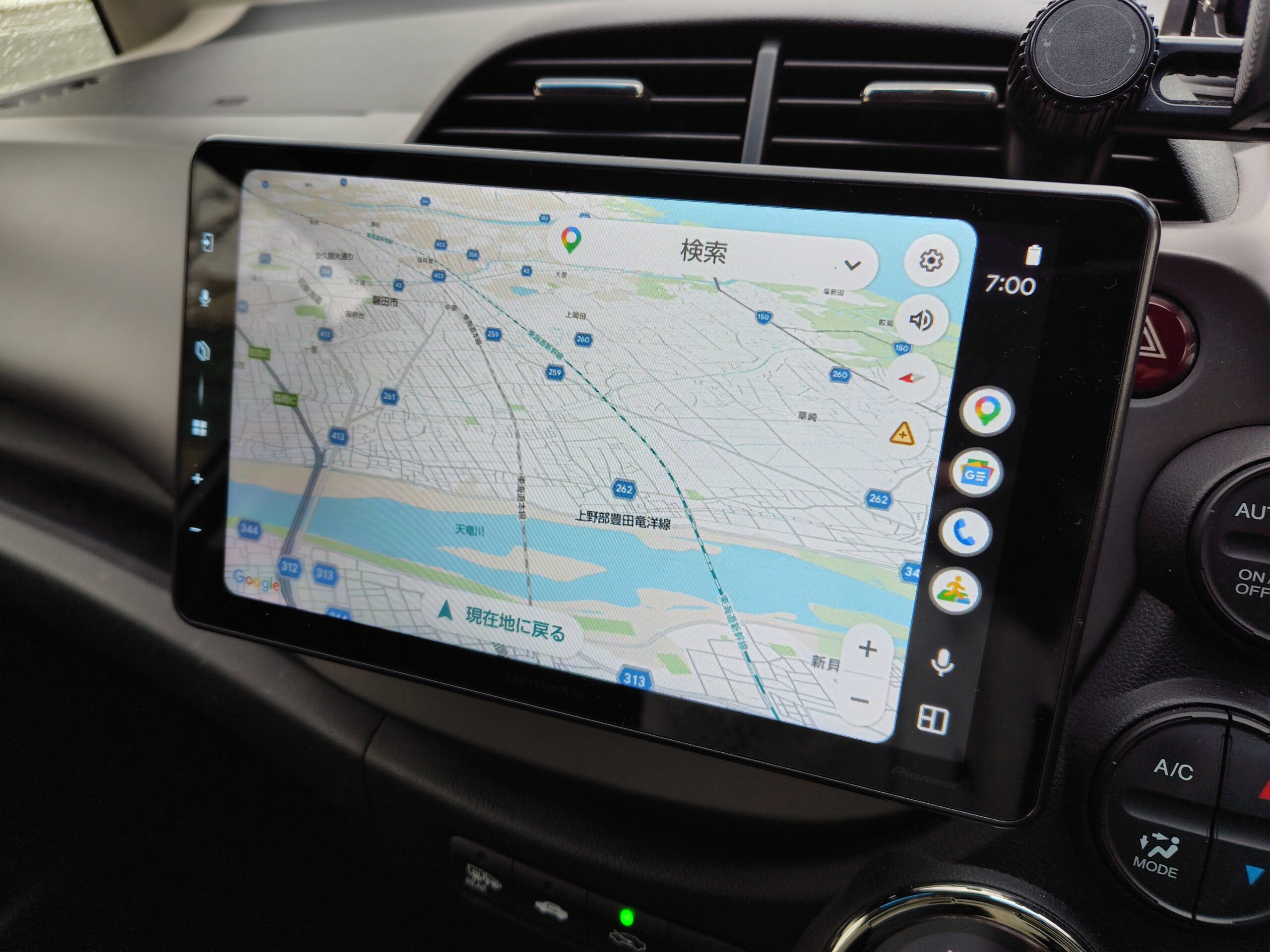
Android Auto もしくは Apple CarPlayのナビは、スマホに入れたソフトで実現する。Yahoo!マップなど対応ソフトが入っていればこれも利用できる。ナビとしての機能や設定内容はこれらのソフトに依存する。何を使うにせよ、地図更新とは無縁。
目的地設定や周辺情報の検索は音声認識(Gemini またはGoogle Assistantなど)でアクセス可能。情報量や使い勝手はヘタなナビを上回る。
参考:Yahoo!マップとYahoo!カーナビの違い
Yahoo!マップとYahoo!カーナビは似ているが、Yahoo!マップは道の無いところ(広い駐車場の中など)の移動が正しく表示される。これは徒歩も対象としているため。Yahoo!カーナビはクルマ専用のため、道の無いところを走ると最寄りの道に吸着してしまう。状況によって使い分けるといい。
位置精度は十分
車両の位置や速度、方向などを計算するために、スマホに内蔵のセンサ(GPS、加速度、ジャイロ、地磁気)のほか、ダッシュボードに設置したGPSアンテナや車速パルスが使われる※。これにより実用上十分な精度を実現している。スマホ単体ナビでよくある「自分の場所や方向が良くわからない」ストレスを感じることはない。
スマホのセンサーを使うので、車内に持ち込んだスマホは原則スマホホルダーなどに「固定」する。動かすと精度に影響する場合がある。
GPSが受信できないところで十分な精度を得るために車速パルスが必要だが、DAの中には車速パルスを取らないモデルがある。対応はシステム情報のメニューに「車速パルス」があることや、取説に「車速信号」の接続があることで確認できる。
※:実際に利用するセンサ情報は地図ソフトにより異なり詳細は不明。車速パルスについてはGoogleマップは利用するが、利用しないソフトも多いようだ。
チューナーレス
ナビ専用機を買うともれなく地デジがついてきてNHKとの契約義務が生じるが、DAは関係無い。いままでカネを払う必要があった地図更新もない。これが、DAが選ばれる大きな理由になるだろう。問題は、
DAはナビとして十分使えるのか?
だったが、これがクリアされた現在、もうナビ専用機を選ぶ理由は、ほとんど見当たらない。
スマホの中の対応アプリが使える
Android Auto、Apple CarPlayはスマホにインストールされたアプリを実行するが、すべてのアプリが使えるわけではない。対応アプリは次の通り。
Android Auto対応アプリ一覧
Apple CarPlay対応アプリ一覧
アプリの実行中、操作は同期される。また、動画が再生できないど機能が限定されることがある。
注意点
運転中いきなりライン通知が!~プライバシーの問題
Android Auto、Apple CarPlayで繋ぐとLineなどのアプリ、連絡先、立ち寄った場所など、本来スマホにログインしないと見れないはずのプライベート情報にアクセスできてしまう。
例えば、いきなりラインの通知がでて同乗者の目を引く。電話は出なければ問題ないが、ラインは相手のアイコンが見えるから「あなた、これ誰よ?」となる。
見られて困るものはDAから通知をオフにしアプリを削除しておく。そして画面を他人に触らせないよう注意したい(チャイルドロックなどはない)。エンジンを切らずに車から離れる場合は、スマホからWi-Fi接続を切る。
複数のスマホを車内に入れたらどうなる?
ペアリング済みのスマホを複数持ち込むと、気付かないで他人のスマホをリモート操作している場合がある。これはクルマを家族で共用している場合に起こる問題。毎回、意図しない接続が起きていないか「機器登録/削除」で確認して切り替える。
使わない専用アプリPxLink
パイオニアにはPxLinkという専用アプリがある。これはスマホをリモコンの代わりにするもの。音量やチャンネルなどの操作が手元で出来たり、ファームウェアのアップデートなどが可能。
これはオーディオ関係の機能をリモート操作する道具であり、ナビと関係しないし同時にも使えない(接続できない)から、ナビをメインに使いたい人は不要なもの。このアプリを使うのはファームウェアのアップデートだけにして、終わったら削除しておくのがいいだろう。
使う際は、最初の接続で苦労するかもしれない※。
※:Android Autoを切って操作しないとエラーになる(切ると「接続しますか」と問われるが、「後で」を選ぶ)。一度失敗したらスマホと本体、両方の登録を削除してやり直す。
活用例
店頭でアレコレいじっていても解らないと思う。目の前にディスプレイがあるならそこに動画を映したい!と思うのが普通だが、これが簡単にできない仕組みになっている。なぜなら「運転中に動画を映すことが危ない」から。現実にできること、制約は以下の通り。
ナビを使いながら音楽・ラジオ・ニュース・天気予報を聞きたい!
これは普通にできる。ニュースや天気の出所はスマホに入っているGoogleのサービス。どれも音声認識(Gemini またはGoogle Assistant)で操作可能。
音楽を再生する手段はいろいろある。対応アプリ(上記)のほか、Bluetooth接続したスマホなどの外部機器、外部USB端子に繋いだUSBメモリもOK。VLCは動画に対応するアプリだが、再生できるのは音楽ファイルのみ。
自分のスマホをナビに使い、音楽だけ同乗者のスマホからBluetoothで流したい、ということは、できない模様。
ナビを使いながらYoutubeを見たい!
DAは基本的に、ナビと動画を同時に映すことができない。動画はスマホで見るのが最も手軽。つまり映像をスマホ画面で見て、音声だけBluetooth。これでナビが切れることは無い。スマホはダッシュボードやエアコン吹き出し口に固定する。運転中、動画を見るのは危険なので注意したい。
すべてのアプリが正常に見れるとは限らない。Youtube、VLCは問題ないが、アマゾンプライムビデオは音が出ない。原因は著作権保護機能とみられる。
家族旅行で後席モニターにファイル動画を映したい!
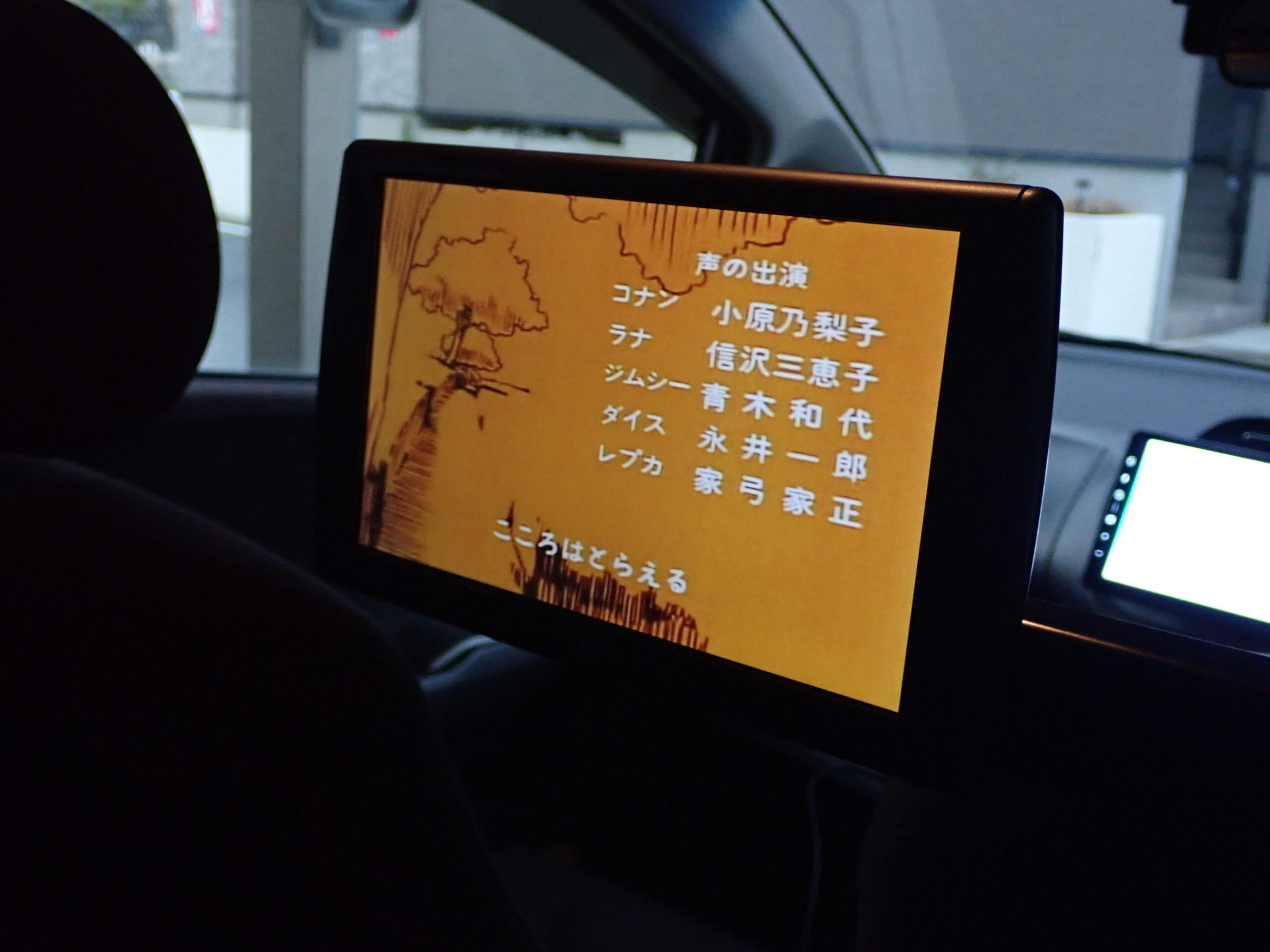
子供のいる家族で長時間ドライブするシーンを想定。これはUSBに動画ファイル(mp4など)を入れて繋ぐことで実現できる。前席本体は地図か動画どちらか一方の切り替え表示だが、動画を映しながら地図の音声案内を受けられる。
この方法の最大のメリットはスマホに最も負担をかけない(ギガも電池も消費が増えない)こと。問題は動画ファイルを用意しないといけないことだが、それがでればベストである。
参考:動画の音声が出ない場合
ディスプレィオーディオの動画再生はPCやマホと違って互換に厳しい。また画像補正のない生映像を出すのでアラが目立つことがある。昔のDVDレコーダーで録画したもの(音声がAC-3)や、Youtubeからダウンロードした動画(音声がVBR)は、映像だけ見えて音声が出ない。
再生するファイルは事前にチェックし、問題がある場合はHandBreakなどのフリーソフトを使って再生できる形式(音声をAAC , ビットレートを160bpsなど)に変換しておく。具体的には、デフォルト設定のまま再エンコードすればよい。大量のファイルを一括変換する場合は後述する方法を参考。
家族旅行で後席モニターにYoutubeを映したい!
これには2つの方法がある。一つ目は、スマホの画面を後席モニターにFire TV Stickでミラーリングする。HDMIで入力できる後席モニター、車載キットが必要。上記したように、ナビと同時に見れる。
もう一つの方法は、WebLink。ただし、Android Autoとの同時使用はできないのでナビが使えない。
WebLinkをスマホにインストールしてUSBで有線接続すると、中のアプリでYoutubeのほか、スマホに入れた動画も再生可能。ブラウザのアクセスもできる。
WebLinkの操作は本体の画面でできるが、音声認識に対応しておらず入力は画面キーボードを一々いじらないといけない。応答が緩慢で時々画面がブラックアウトするなど、現状では使い勝手にやや問題がある。
どちらにせよ、著作権保護の厳しいアマゾンプライムビデオは満足に楽しめない。
制限なしにYoutubeとアマゾンプライムビデオを見る裏技
アマゾンプライムビデオは著作権保護が厳しく、正常にみる方法がまだ見つかっていない。見るためにはGoogleで認められていないアプリをダウンロードするアプリ(KingInstallerなど)を入れ、著作権などの制限を回避して画面キャストができるアプリを入れる、という手順になる。その一つにFermata Autoがあるが、無線DAの場合はやや難しいようだ。
エンタメ機能を重視するなら、有線接続のモデル(DMH-SF700など)を購入し、オットキャストなど制限の完全回避ができるガジェットを繋ぐ方が確実。
オットキャストの実体はすべての制限を排除したアンドロイド端末。ただし、ナビとしての精度はダッシュボードに設置したGPSアンテナや車速パルスの情報を利用しない分、劣るとみられる。
選び方
どれを買えばいいのか(2026現在)
メーカーはパイオニア(carrozzeria)、ケンウッド、アルパインなどがあるが、ケンウッドは車速パルスに対応せず、アルパインは機種の更新が遅く現行商品が古い。今の所パイオニアが候補。
パイオニアでAndroid Autoなどに無線接続出来る候補に、DMH-SF900 , DMH-SF600, DMH-SZ500 があり、この中から選べばよいだろう。主な違いは画面の大きさ。
画面は大きければ良いというものではない。大きすぎると周りのボタンやエアコン吹き出し口などと干渉しやすくなるほか、バックライトの寿命が短い(取説に書かれている)。詳しいことは次の資料を参照。
ネットで買って持ち込みが安い!
今回アマゾンで本体 DMH-SF600を買い、イエローハットで取り付けてもらった。自分で本体を買って持ち込むと工賃が2倍になるが、それでも持ち込みの方が安かった。カー用品店は売値を見直した方がよいだろう(昔は持ち込み不可だったから、この問題はなかった)。
持ち込み取付にかかった費用は4万円ちょっと(取り外し工賃+取付工賃+AV変換ケーブル+小物入れ)。新規なら3万円台で付くはず。
自分で作業する人もいるが、変換ケーブル類などはバラして現物をみないと解らないことも多い。ナビ類の取り付けはお金を払って任せた方が無難と思う。
延長保証は付けた方が無難
家電には不要の延長保証だが、高温振動にさらされる車載機器は壊れやすいのでカー用品店の延長保証は付けた方が無難。
本体持ち込みの場合はカー用品店の延長保証は付けられない。本体に延長保証を付けておき、壊れたら取り外しを自分でやる。一度付けてしまえば、コネクタを外すだけなので難しいことは無い。
参考資料
動画をDAで再生できる形式に一括変換する
https://www.gyan.dev/ffmpeg/builds/
より、ffmpeg-release-essentials.zip をダウンロードして解凍。binフォルダの中身を変換したい動画ファイル(mp4)と同じところに入れて、コマンドプロンプトで以下のコマンドを実行する。ほかの拡張子を変換したい場合は黄色の部分を変更する。
for %f in (*.mp4) do ffmpeg -i "%f" -c:v copy -c:a aac -b:a 160k -ar 48000 "%~nf_conv.mp4"
アスペクト比4:3(TV放送)の古い動画ファイル(mpgなど)は以下で変換できる。上のコマンドでエラーが出る、走査線のギザギザが目立つ、音が小さくなる場合は以下を試してほしい。
for %f in (*.mpg) do ffmpeg -fflags +genpts+igndts -i "%f" -vf "yadif=1,setpts=PTS-STARTPTS" -af "aresample=async=1,loudnorm" -c:v libx264 -crf 23 -preset fast -c:a aac -b:a 160k -ar 48000 "%~nf_conv.mp4"
いろいろ細かい設定をしたい場合はHandBreakを使うとよい。
トラブル:USBに動画がコピーできない
大量の動画をUSBメモリにコピーする時、うまくいかないことがある。症状は途中で止まったり、ドライブの認識エラーが出るなど不安定。これは接点かメモリの劣化が原因。接点はコンタクトオイルで改善することがあるが、それでもダメな場合は寿命。USBメモリの健康状態はCrystalDiskMarkやH2testwというフリーソフトでチェックできる。
USBメモリは使ううちに速度が落ちる。コピーに時間がかかるものをアレコレ試行錯誤すると時間が無駄になるので素直に買い替えた方が良い。遅いメモリを使うと再生が途中で止まることも。動画には高速なメモリが適している。→USBメモリの購入
<参考購入先>
パイオニア DMH-SF600
ディスプレイオーディオ
<関連記事>
<関連情報>
パイオニア ディスプレイオーディオ
パイオニアサポート窓口
Apple CarPlay
Android Auto
PxLink
WebLink