

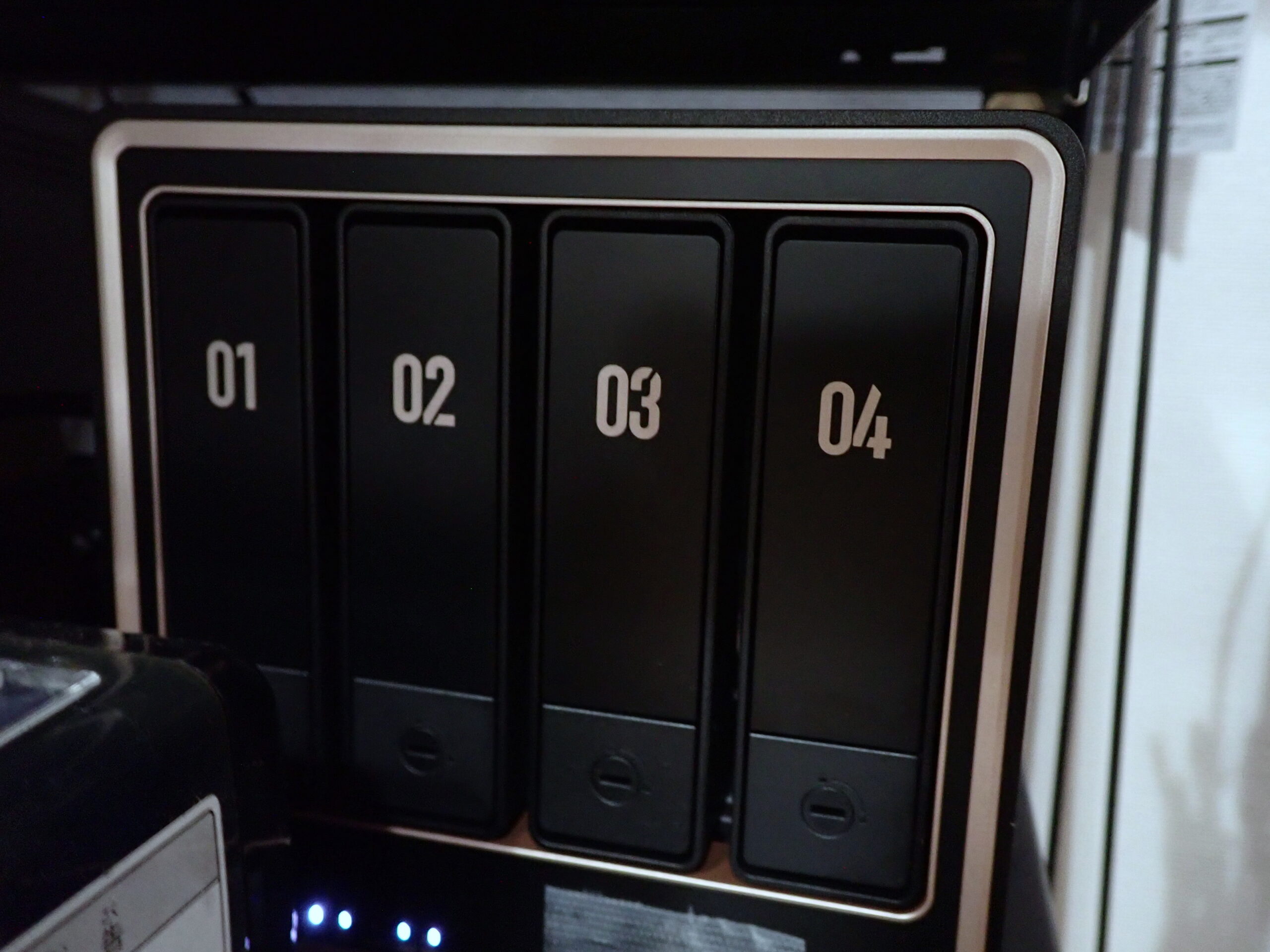
以前、中華製のミニPCとUSBドライブベイを組み合わせたファイルサーバーをご紹介した[1]。これはこれで役に立っていたが、バックアップが面倒だったり、FTPサーバーを立てようとすると面倒な作業が必要になる。そこでNASの導入に踏み切った。写真は今回導入したNAS UGreen DXP4800GT。実売価格は10万円前後である。今回は、NASを導入して気が付いた問題点をご紹介する。
そもそもNASとはなにか
NASはNetwork Attached Strorageの略。ネットに繋いで使う外部記憶装置であり、用途は写真や動画など、容量の大きなデータの保存である。
NASとして売られている商品のほとんどはLinux PC+ドライブベイの組み合わせである。以前構築したミニPCのシステムは、Windows PC+外付けドライブベイだった。これでも似たようなことができるが、決定的な違いは運用のしやすさと使い勝手にある。
NASはネットに繋いで使う外部記憶装置として完成されており、外からのアクセスやデータの自動バックアップがすぐに使える状態で用意されている。
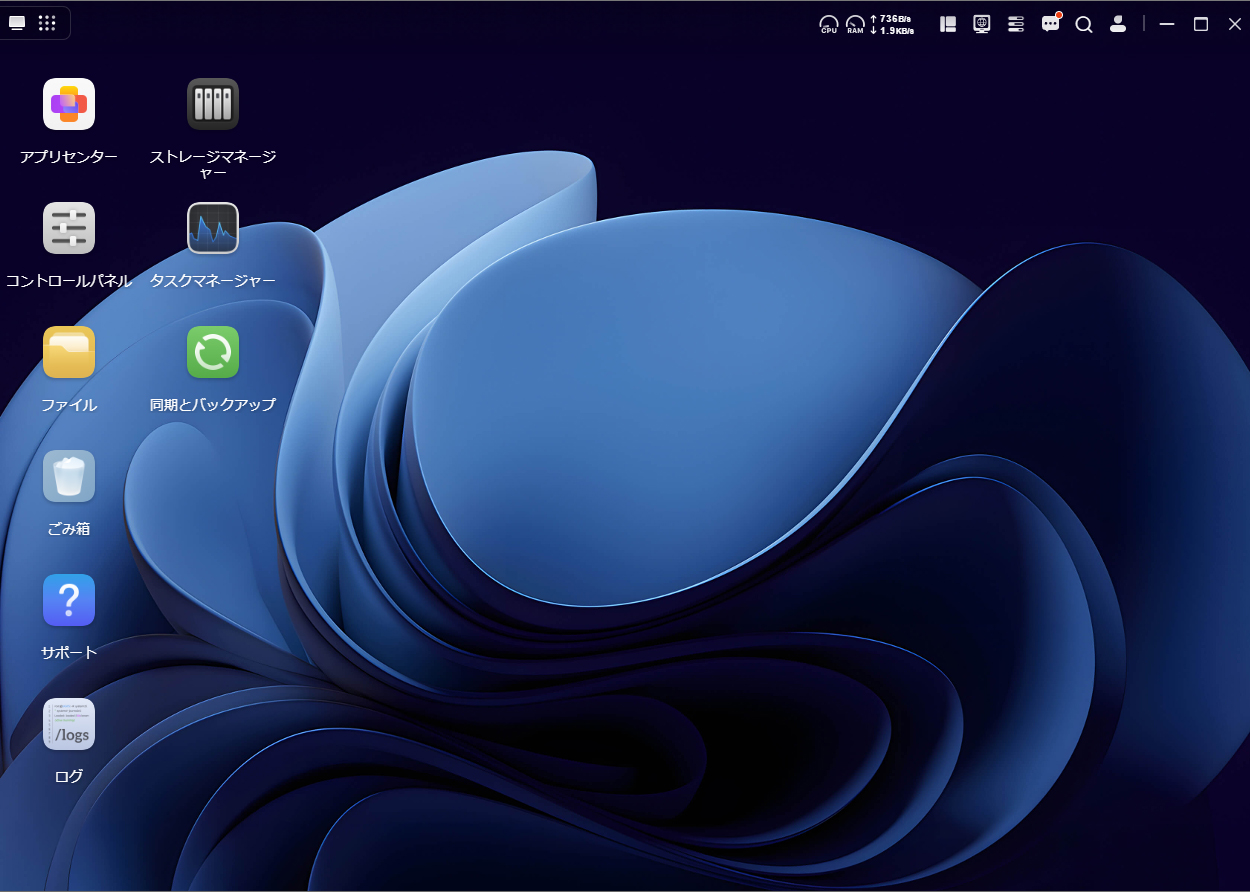
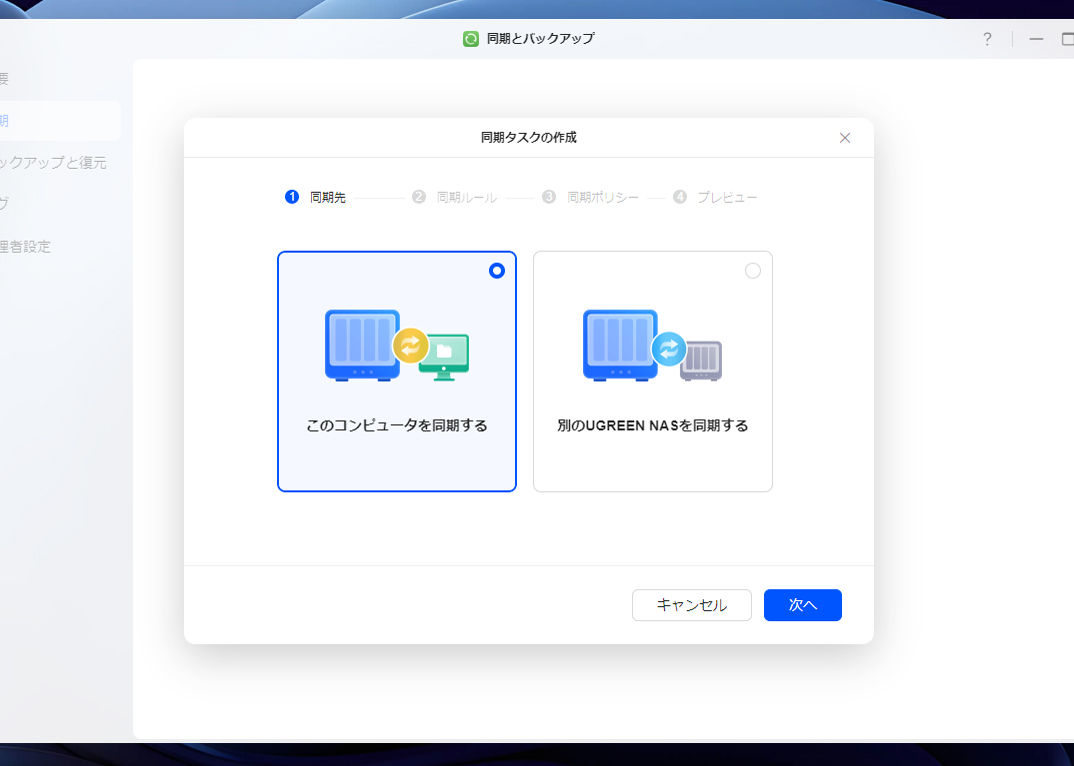
下はUGreenが提供するアプリ(UGREEN NAS)の実行画面(Windows上)。シンプルで使い勝手の良いGUIですべての操作が出来る。
提供されるアプリ
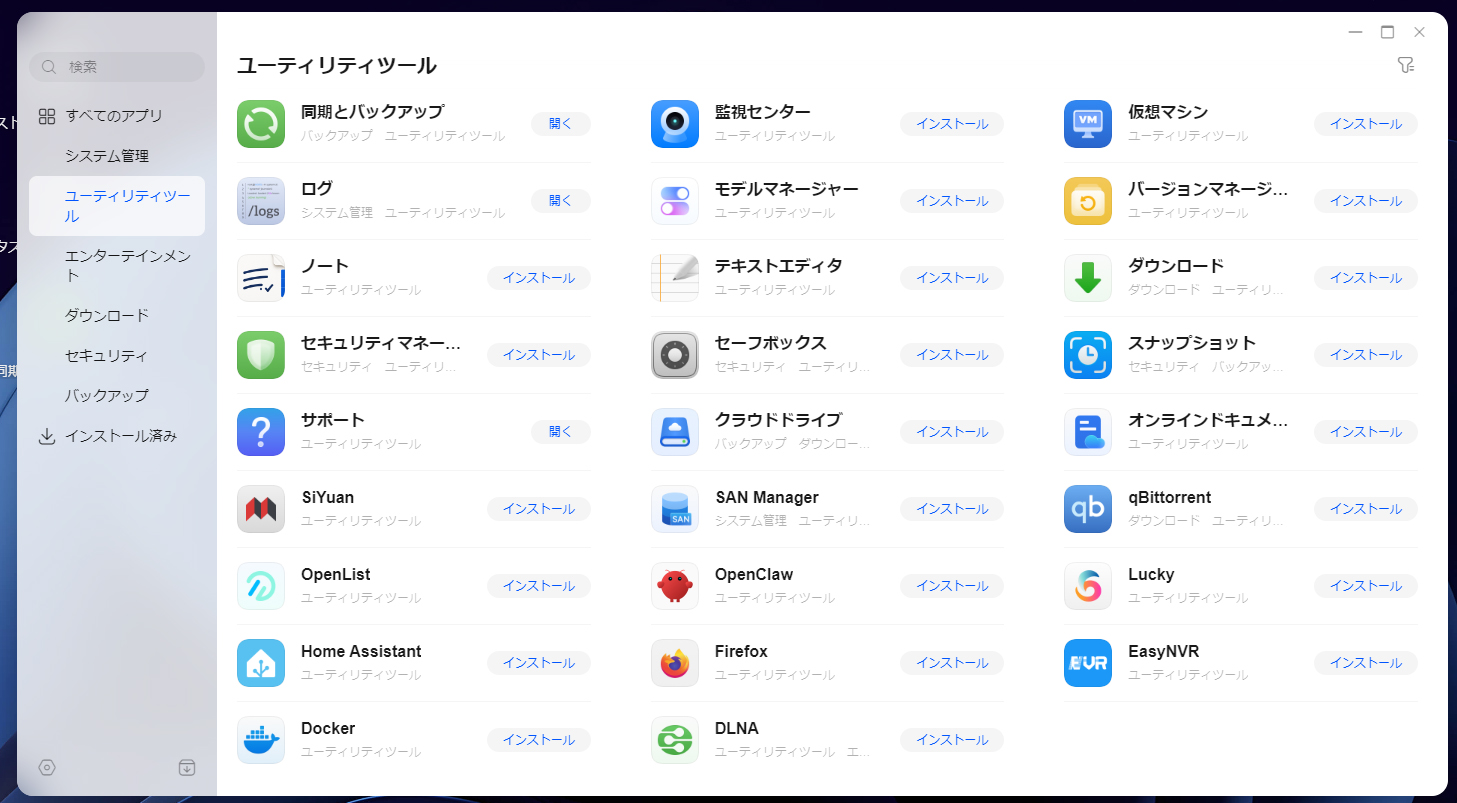
NASの運用に必要なほとんどのアプリが提供されている。仮想PCやDockerもついているので、これを使って拡張も可能。
便利なバックアップ機能
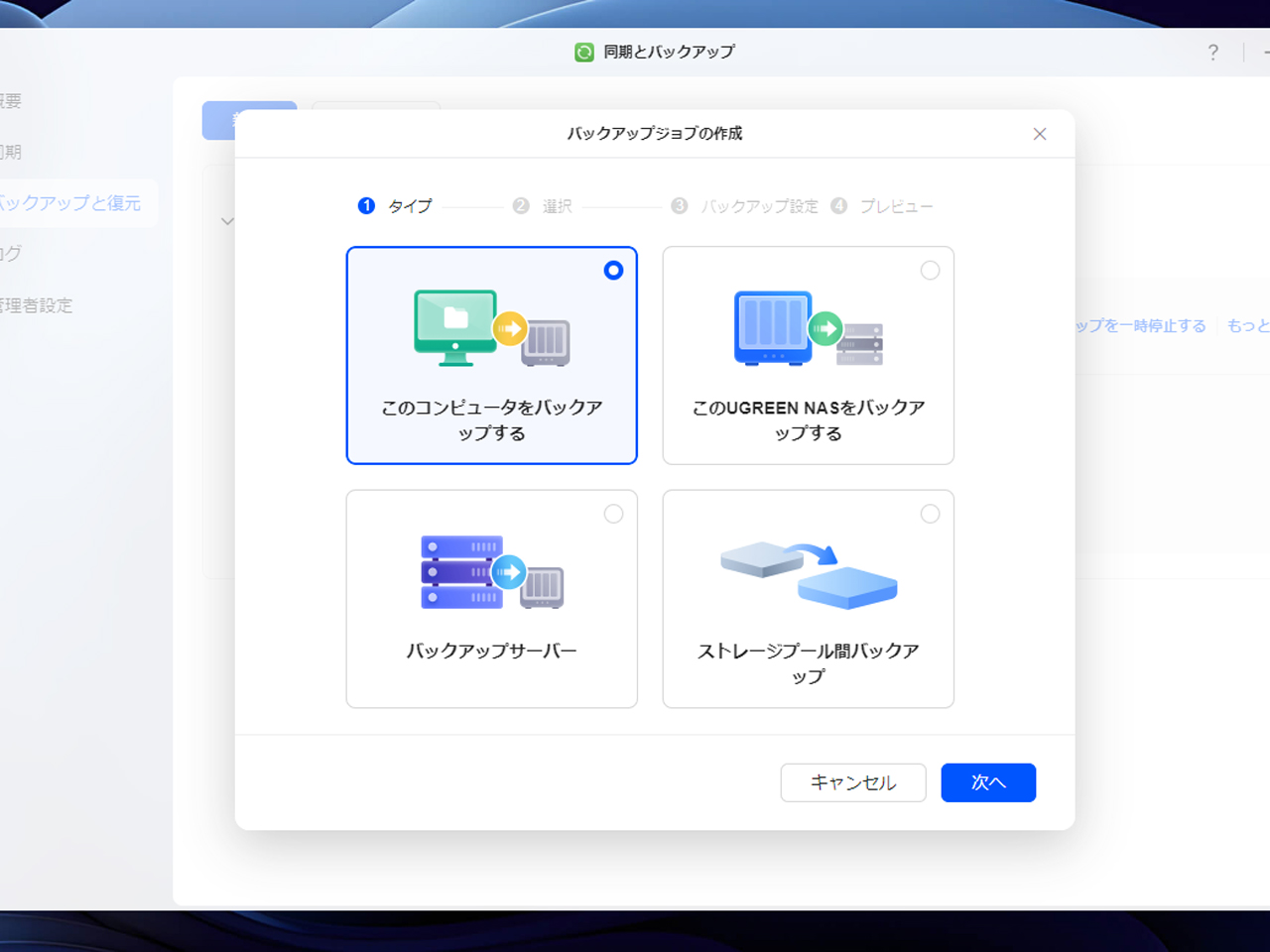
ネットに繋がったドライブとの同期や、ローカルPCとの定期バックアップが容易にセットアップできる。ただし、相手や手段(同期orバックアップ)によってできることが微妙に異なる。機能に不満を感じる場合は、Dockerを使ってスクリプトを組めば何でもできるといっていい。
NASの記録フォーマットは基本ext4だから、HDDを抜き取ってバックアップしたデータをWindows PCで見ることはできない。
カメラの動画や写真を自動転送
一眼やミラーレスで撮ったものを撮った先からNASに自動転送できる。今までのように、撮影後カメラからメモリカードを抜いて、PCのカードリーダーに差し込んで、転送、なんてことをしなくてよい。撮影が終わるころには、既に転送が済んでいる。これはクリエイターにとって大変な時間短縮と省力化になる。
これをやるには、カメラがWi-FiやFTP自動転送に対応している必要があるが、クリエイター向けに作られたニコン、キャノン、ソニーのカメラは大抵対応している(オリンパス、パナソニックはWi-Fi→PCのみ)。
実際の運用では、プロジェクトや案件ごとに転送先を分けたい。これは、カメラ側で転送先のフォルダを毎回編集することになる。カメラの小さな液晶画面から入力しやすよう、アルファベットと数字だけのシンプルな名前にする。
転送後は、編集ソフトから転送先のNASフォルダを開くだけ。プロキシをローカルの大容量SSDなどに設定しておけば、編集でストレスを感じることは、まずない。
RAIDの罠
NASはRAIDが組みやすいので、検討する人が多いと思うが、実際やってみると問題に気付く。
早速8TBのHDDを4枚入れ、定番のRAID5を組もうとしたが初期化がいつまで経っても終わらない。残り時間をみると1週間以上!初期化中でもデータの出し入れができる。そこで退避させたデータを戻そうとしても遅すぎて使い物にならない。結局1週間待たないと何もできないことが判明。
1週間我慢すればその後は快適かといえばそうでもない。RAID5はファイルを書き込むとき各ドライブにパリティを書き込むのでその分遅くなる。RAID5はHDD1台の故障に対応するというが、実際交換すればまた再構築に時間がかかってそれが終わるまで作業が何日もストップしてしまう。これは使い物にならない。
RAIDせずにHDDを個別に扱う方法をBasicという。結局、容量効率や管理の面で最も実用的なのはシンプルな「Basic」。RAIDにはいろいろあるが、実用になるのは、RAID1(ミラーリング)と、小容量のSSD複数を1つのドライブとして使う場合のRAID0のみ。どちらも、それが必要な場合に限られるだろう。
NASのバックアップをどうするか
Basic運用はデータ消失のリスクがあるので、できればバックアップしておきたい。この際、新しいNASを追加する必要はなく、安価な外付のUSB HDDベイを導入して「ストレージ間バックアップ」をセットアップすればよい。あとは、自動的にやってくれる。写真はORICOのドライブベイを繋げた様子。
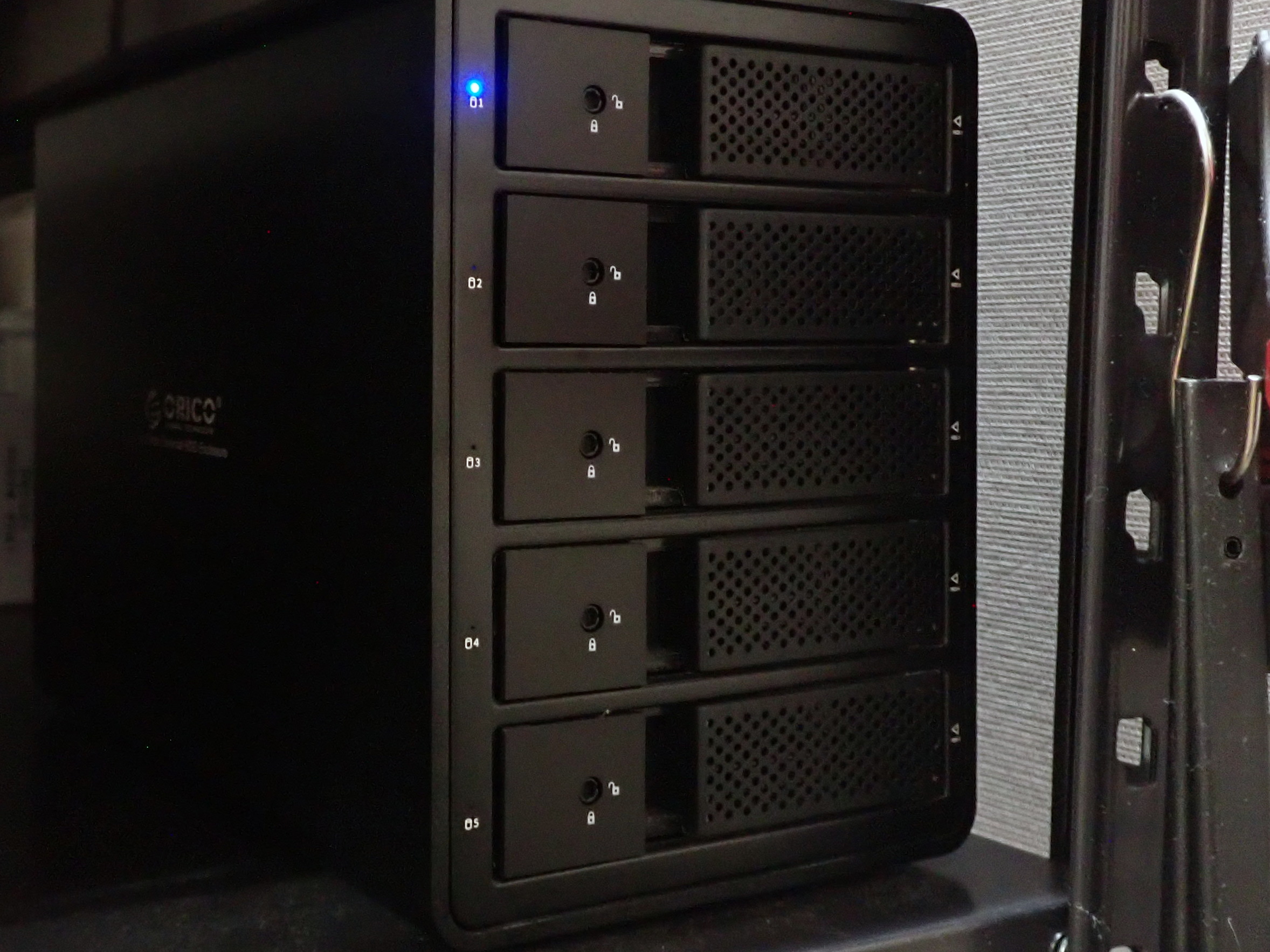
外部ドライブのHDDフォーマットはNTFSでOK。これは調子の悪くなったHDDのデータを一時退避するときにも使える便利なアイテムである。
電源のバックアップは同社からリチウムイオン電池を搭載した専用UPSが用意されている。これをセットにすれば完璧。
NASでWebサイトのホスティングは使えるのか
せっかく常時接続のNASがあるのならWebサイトも、と考えるかもしれない。実際、Dockerを使ってWordpressを入れ、Webサイトを公開することが可能だが、Dockerベースは速度が落ちる。できるといっても本格運用には向かない。
速度や自由度を考えるとLinuxOSを使ってゼロから構築した方がよいし、それが難しいなら、やはり外部のホスティングサービスを利用するのがベスト、という答えになりそうである。
<参考購入先>
UGreen DXP4800GT
USB HDDベイ
専用UPS(リチウムイオン電池搭載)
<関連記事>
1.中華製ミニPCを使ってファイルサーバーを構築するまでのセットアップとトラブル対処のすべて